Bienvenido al sistema de gestión de pedidos DeliBot Panel. Este manual le guiará sobre cómo operar su negocio digital, desde la recepción de un pedido hasta su entrega y rendición de caja.
1 Acceso al Sistema
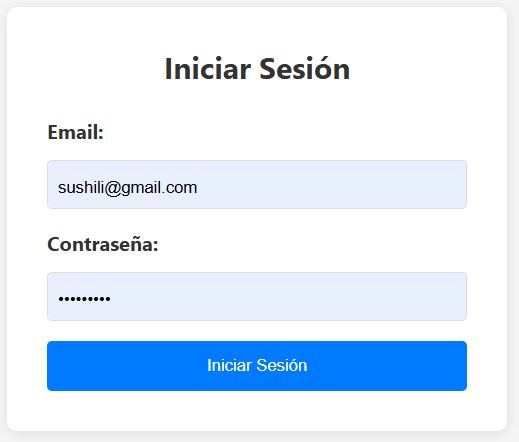
Para comenzar, ingrese al panel con sus credenciales de administrador o usuario.
- Ingrese su Email y Contraseña.
- Haga clic en Iniciar Sesión.
2 El Dashboard (Panel Principal)
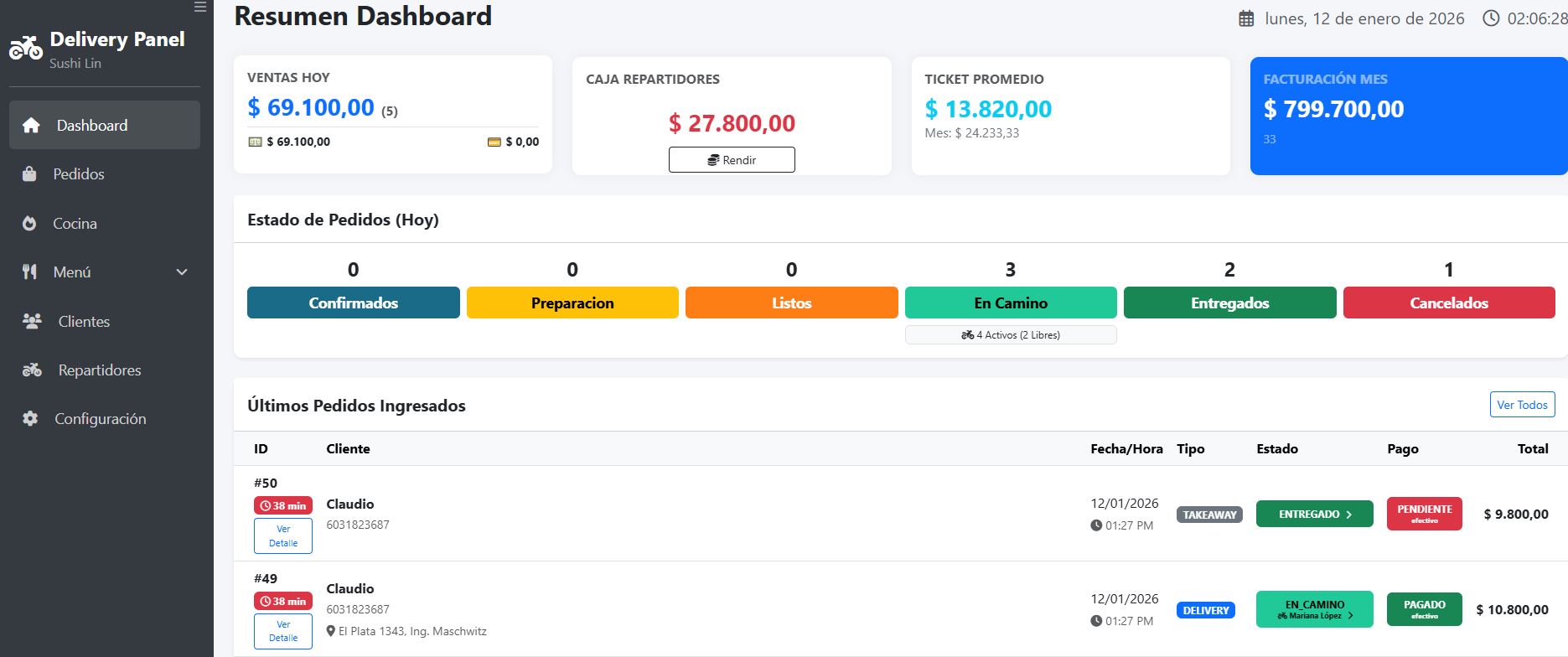
Al ingresar, verá el Resumen del Día. Esta es su pantalla principal de control. Aquí puede ver de un vistazo la salud de su negocio en tiempo real.
Elementos Clave:
- payments Ventas Hoy: Total de dinero facturado (pedidos no cancelados).
- account_balance_wallet Caja Repartidores: Muestra el dinero que tienen los repartidores en la calle (Cobrado - Rendido). Si el número es rojo, tienen mucho efectivo pendiente de rendir.
- view_column Estados de Pedidos: Una fila de tarjetas de colores que muestra cuántos pedidos hay en cada etapa (Confirmados, Preparación, En Camino, etc.).
- warning Alertas: Si un pedido lleva mucho tiempo esperando (más de 45 min por defecto), aparecerá una alerta roja en la parte superior.
3 Gestión de Pedidos (El Flujo de Trabajo)
Esta es la parte más importante. El sistema está diseñado para que usted mueva los pedidos a través de sus etapas con simples clics.
A. Recepción de Pedidos
Los pedidos nuevos aparecerán en la lista de "Últimos Pedidos" en el Dashboard o en la sección Pedidos.
B. Avanzar Estados (Flujo Automático)
En la columna Estado de la tabla, verá una etiqueta de color (ej: "CONFIRMADO").
Acción Rápida:
Haga un clic corto sobre la etiqueta del estado para avanzar al siguiente paso lógico.
- Confirmado → Preparación (Pasa a pantalla de cocina)
- Preparación → Listo (Avisa que ya se cocinó)
- Listo → En Camino (Pide asignar repartidor)
- En Camino → Entregado (Cierra el pedido)
C. Asignación de Repartidor
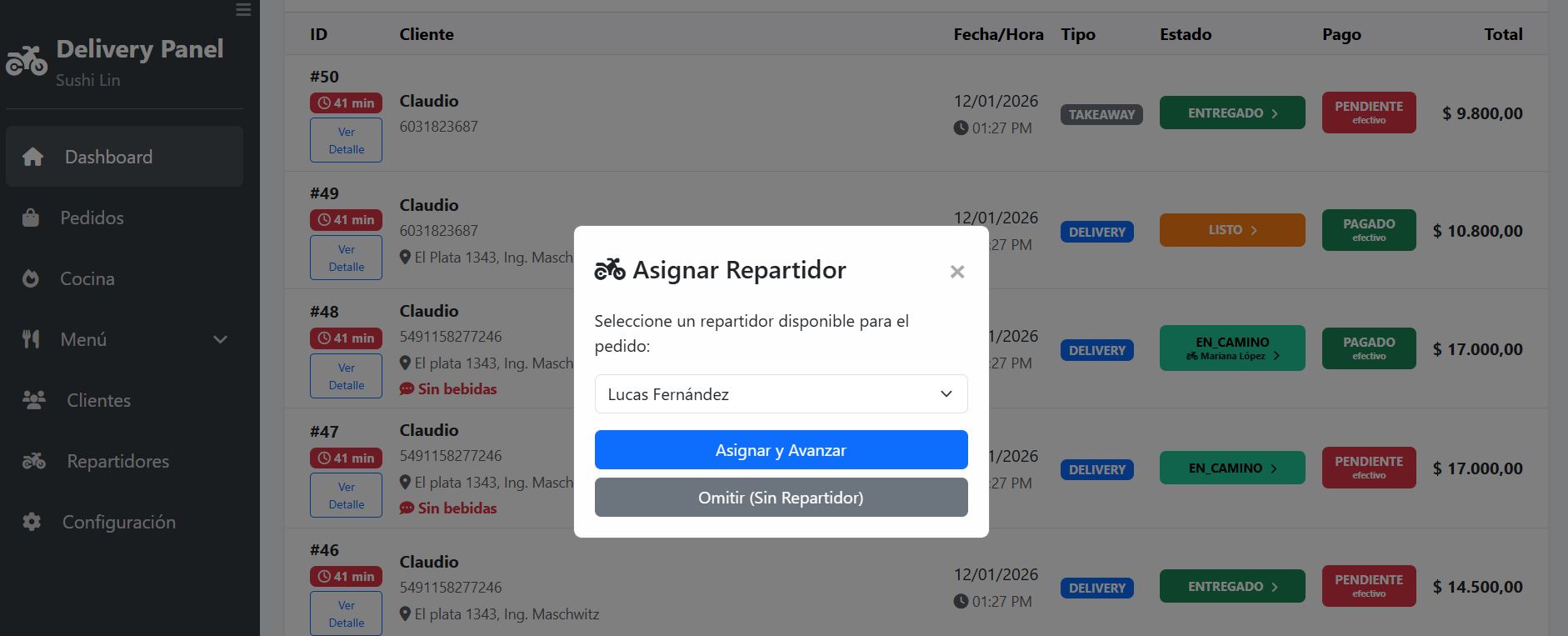
Cuando pase un pedido de estado Listo a En Camino:
- Si tiene un solo repartidor activo, el sistema lo asigna automáticamente.
- Si tiene varios, se abrirá una ventana para que elija quién lo lleva.
D. Corrección Manual (Menú Oculto)
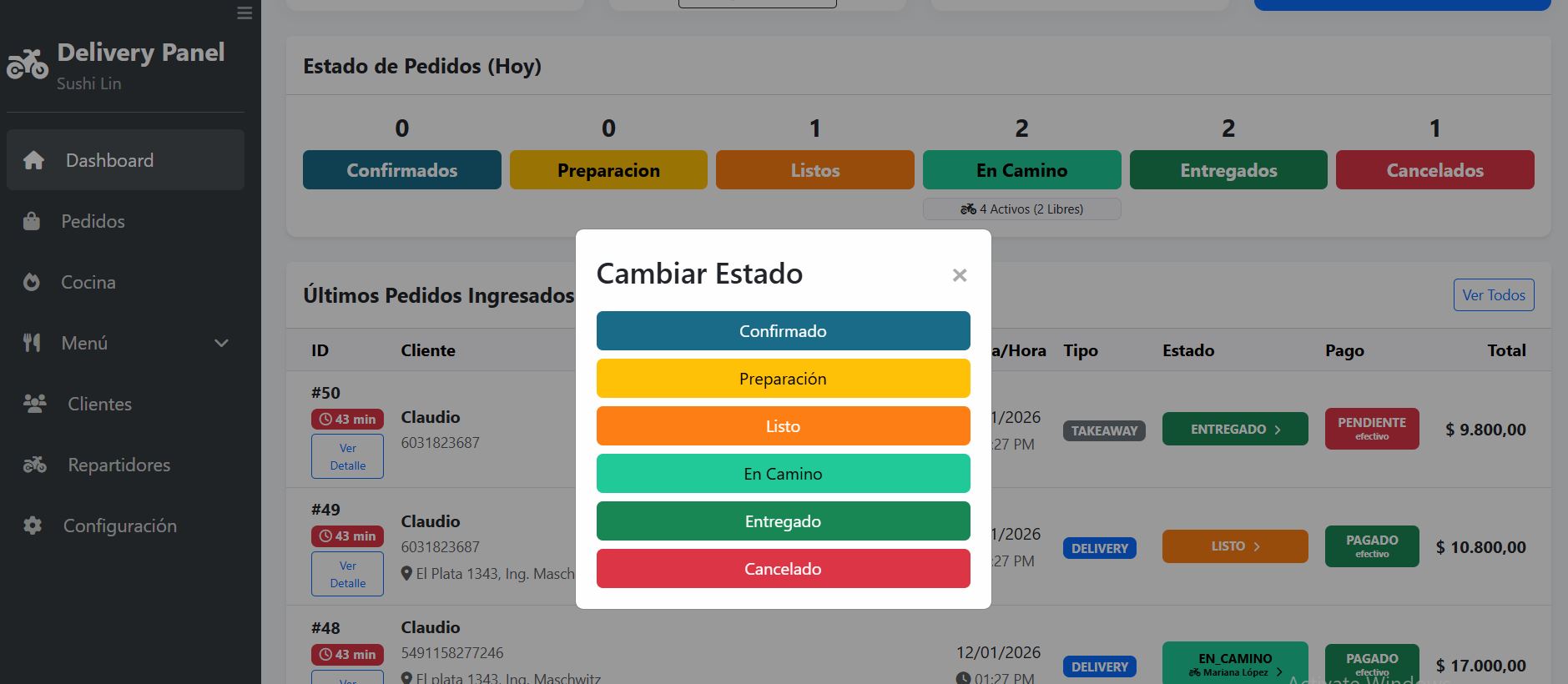
Si se equivocó de estado (ej: marcó "Entregado" por error y quiere volver a "En Camino"):
Acción:
Mantenga presionado el clic (o el dedo en móviles) sobre la etiqueta de estado durante 1 segundo. Se abrirá un menú para elegir cualquier estado manualmente.
4 Gestión de Pagos
El sistema le ayuda a controlar quién pagó y quién debe.
- Columna Pago: Muestra si el pedido está "PENDIENTE" (Rojo) o "PAGADO" (Verde).
- Pagos Digitales: Si el cliente pagó online, esto se actualiza solo.
- Efectivo: Para marcar un pedido como cobrado, haga clic en la etiqueta "PENDIENTE". Para volver a pendiente (corrección), mantenga presionado la etiqueta "PAGADO".
5 Pantalla de Cocina (KDS)
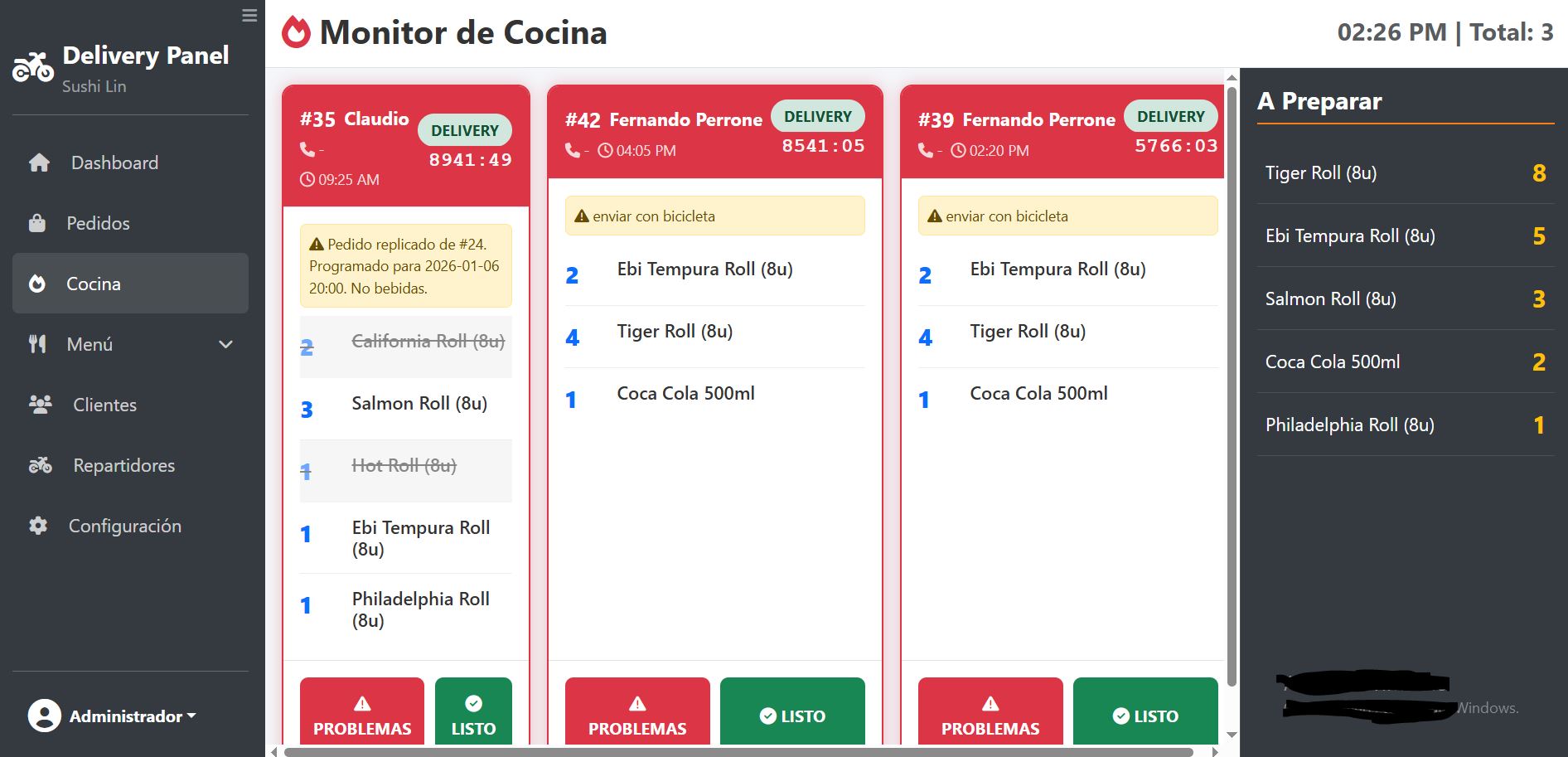
Si tiene una pantalla o tablet en la cocina, diríjase a la sección Cocina (o acceda a cocina.html). Aquí solo aparecen los pedidos en estado Preparación.
- timer Cronómetro: Cada pedido tiene un reloj. Si tarda mucho, se pondrá rojo y parpadeará.
- check_box Items: El cocinero puede tocar cada plato para tacharlo (marcarlo como elaborado).
- done_all Botón Listo: Cuando todo el pedido está terminado, el cocinero presiona "Listo" y el pedido desaparece de la pantalla (y avisa al mostrador).
Botón "Problema" (Reporte de Incidentes)
En la parte inferior de cada tarjeta de pedido, junto al botón verde de "Listo", encontrará un botón rojo llamado PROBLEMA.
¿Cuándo usarlo?
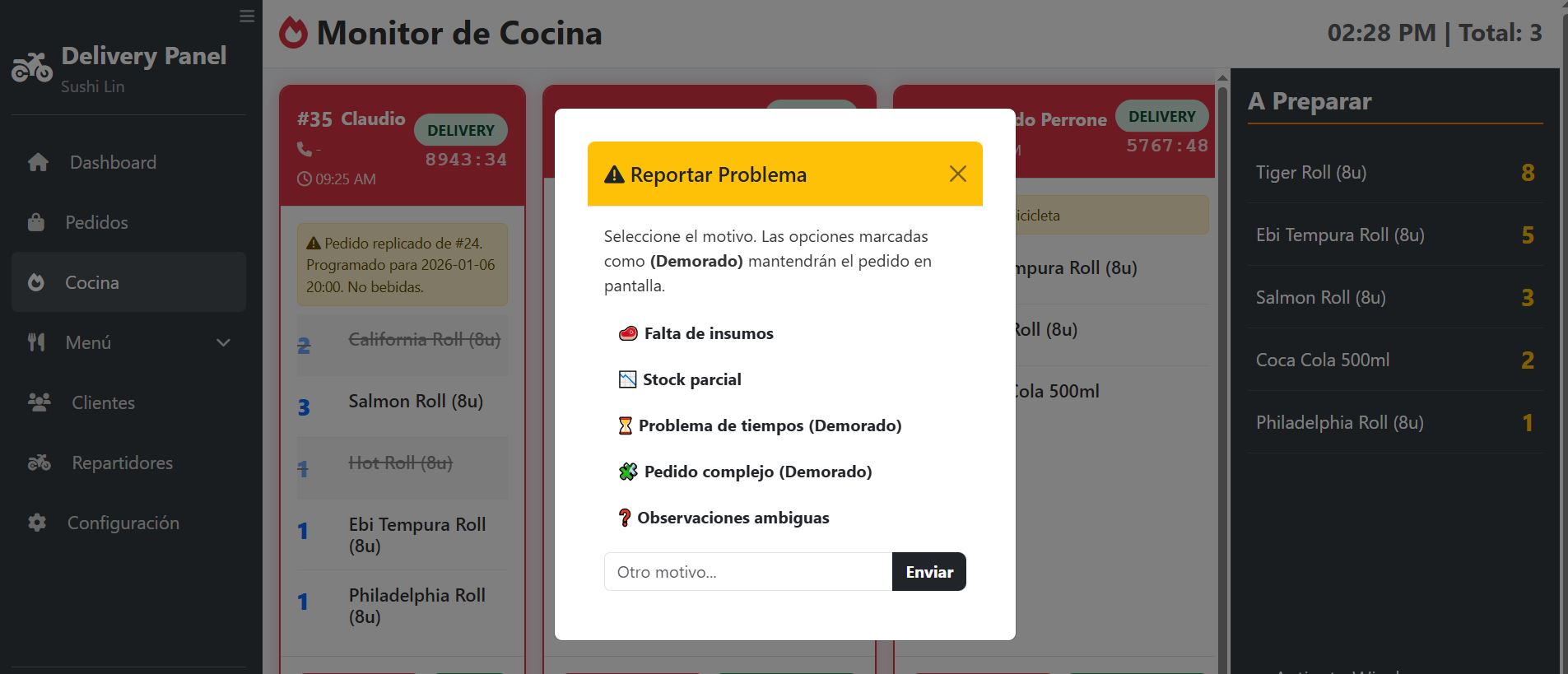
Utilice este botón si ocurre algo que impide preparar el pedido normalmente (ej: "Se cayó el plato", "Falta un ingrediente", "El cliente canceló telefónicamente").
Acción
Al presionarlo, el sistema le permitirá indicar la causa del inconveniente.
Consecuencias
- Alerta al Encargado: En el Dashboard principal (mostrador), el pedido aparecerá inmediatamente con una etiqueta roja de advertencia indicando el problema reportado.
- Flujo de Cocina: El pedido se dará por "procesado" en la cocina y desaparecerá de la pantalla KDS para no bloquear el flujo de trabajo, delegando la solución del conflicto al operador del mostrador.
6 Control de Caja y Repartidores
Para controlar el dinero al final del turno o en cualquier momento:
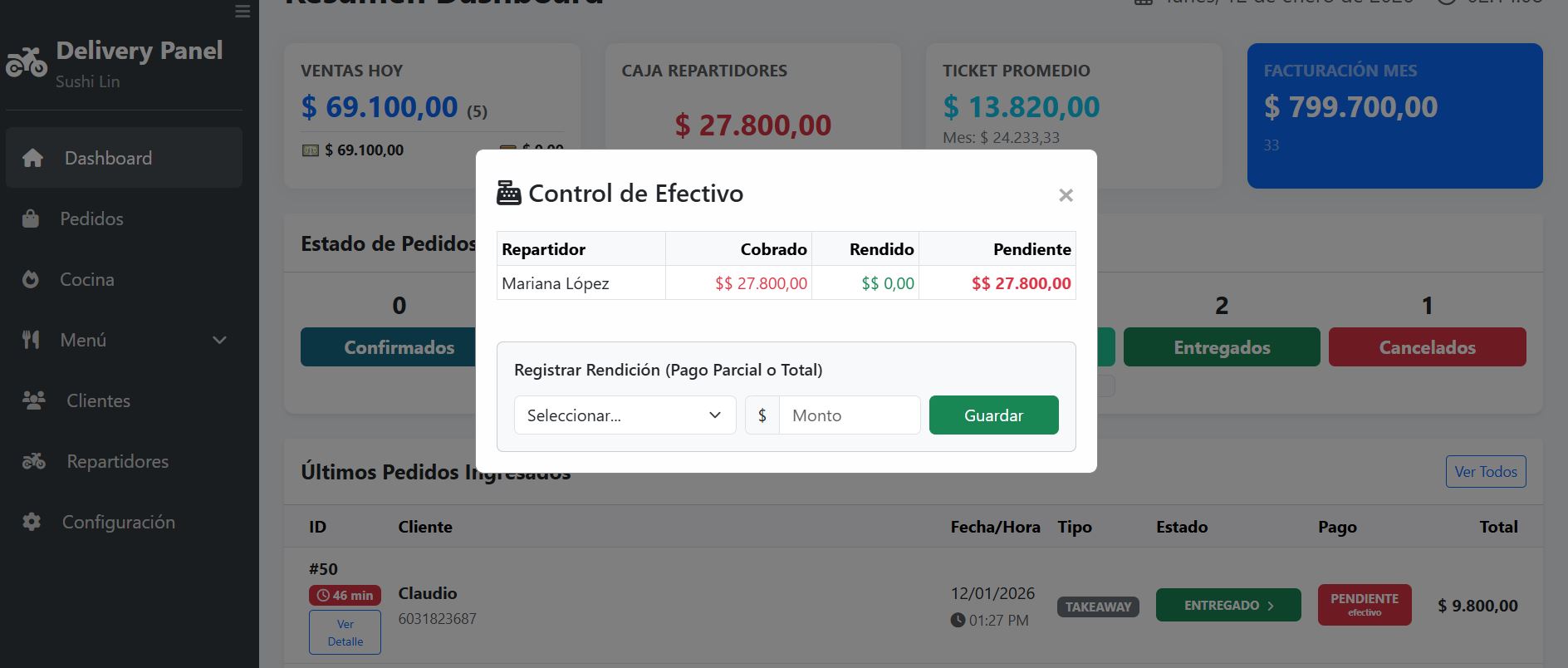
- En el Dashboard, mire la tarjeta Caja Repartidores.
- Haga clic en el botón Rendir.
- Verá una lista de sus repartidores y cuánto dinero deben (Cobrado vs. Rendido).
- Puede ingresar el monto que el repartidor le entrega en ese momento para bajar su deuda.
7 Menú y Productos
Para modificar su carta, vaya a Menú > Productos.
- Nuevo Producto: Botón azul arriba a la derecha. Puede subir foto, poner precio y asignar categoría.
- Precios: Puede editar el precio base directamente.
- Activar/Desactivar: Si se queda sin stock de un ingrediente, edite el producto y desmarque la casilla "Activo" para que no se pueda pedir.
8 Zonas
La sección Zonas permite definir las áreas de entrega del negocio y establecer el costo y alcance de los envíos a domicilio. Cada zona representa un área geográfica con reglas propias, lo que permite calcular automáticamente el envío y evitar errores al tomar pedidos.
¿Para qué sirven las zonas?
Las zonas se utilizan para:
- Determinar si una dirección está dentro del área de reparto.
- Calcular automáticamente el importe del envío.
- Evitar entregas fuera del alcance del negocio.
- Optimizar tiempos y costos de reparto.
Cuando un cliente solicita delivery, el sistema identifica la zona correspondiente según la distancia y aplica las reglas configuradas.
Datos de una zona
Al crear o editar una zona, se pueden definir los siguientes datos:
- Nombre de la zona: Identificación interna de la zona (por ejemplo: “Zona Centro”, “Zona 2”, “Hasta 5 km”).
- Distancia máxima (km): Radio máximo de alcance desde el negocio para esta zona.
- Costo de envío: Importe que se cobrará por el delivery dentro de esta zona.
- Estado: Permite activar o desactivar la zona sin eliminarla.
¿Cómo se asigna una zona a un pedido?
- El cliente indica una dirección para el envío.
- El sistema calcula la distancia entre el negocio y la dirección ingresada.
- Se busca la zona que cubra esa distancia.
- Si existe una zona válida: Se asigna automáticamente al pedido y se aplica el costo de envío correspondiente.
- Si no existe una zona válida: El pedido no podrá enviarse a domicilio.
Pedidos sin delivery
Si el cliente elige retiro en el local (takeaway): No se asigna ninguna zona, no se calcula distancia y el costo de envío es $0.
Recomendaciones
- Definir las zonas desde la más cercana hasta la más lejana.
- Evitar superponer distancias entre zonas.
- Revisar los costos de envío periódicamente.
- Desactivar zonas en lugar de eliminarlas si dejan de utilizarse.
info Importante
Las zonas solo se aplican a pedidos con entrega a domicilio. Para pedidos con retiro en el local, el sistema ignora automáticamente las zonas y distancias.
lightbulb Consejos Rápidos
Notificaciones
El sistema intenta enviar mensajes automáticos al cliente (WhatsApp/Telegram) cuando usted cambia el estado (ej: "Tu pedido está en camino").
Sonidos
La cocina y el dashboard se actualizan solos, no necesita recargar la página (F5) constantemente.